

關於山巒與印刷機
這款新編輯器的目標,是讓您能輕鬆且愉快地在 WordPress 中加入豐富內容。整篇貼文由多個內容區塊組成——有點像樂高積木——您可以自由移動這些區塊並與其互動。將游標移到各區塊上,您會發現不同的區塊會亮起輪廓線並顯示箭頭。點擊箭頭即可快速重新定位區塊,無需擔心在複製貼上過程中遺失內容。
您現在正在閱讀的是一個文字區塊,這是所有區塊中最基本的。文字區塊有其專屬的控制項,可讓您在文章中自由移動……
……就像這個一樣,它是右對齊的。
標題同樣屬於獨立的區塊,這有助於內容的大綱規劃與組織。
一圖勝千言
以極其謹慎的態度處理圖片與多媒體內容,是新版編輯器的首要重點。希望您會發現,新增圖說或將圖片設定為全寬等操作,都比以往更加輕鬆且功能更完善。

試著選取並刪除或編輯圖說,這樣一來,您就不必擔心會不小心選中圖片或其他文字,從而破壞簡報效果了。
插入工具
試想,WordPress 所能做的一切,都能讓您在介面上的同一個位置快速取得。無需費心研究 HTML 標籤、類別,也不必記住複雜的短代碼語法。這正是「插入器」背後的理念—— (+) 您會在編輯器周圍看到這個按鈕——它讓您能夠瀏覽所有可用的內容區塊,並將其加入文章中。外掛程式和佈景主題都能註冊自己的內容區塊,為豐富的編輯與發佈功能開闢了各種可能性。
去試試看吧,你可能會發現 WordPress 其實已經能為你的文章加入一些你之前不知道的功能。以下是目前你可以在那裡找到的功能簡要清單:
- 正文與標題
- 圖片與影片
- 藝廊
- 嵌入內容,例如 YouTube 影片、推文或其他 WordPress 文章。
- 版面配置區塊,例如按鈕、主視覺圖片、分隔線等。
- 還有像這樣清單當然啦 🙂
視覺編輯
區塊的一大優勢在於,您可以直接在原處編輯並直接操作內容。無需透過專用欄位來編輯引文來源或按鈕文字等內容,而是可以直接修改內容。試著編輯以下這段引文:
本編輯器將致力於打造嶄新的頁面與發文體驗,讓撰寫內容豐富的貼文變得輕而易舉,並透過「區塊」功能,簡化目前可能需要使用短代碼、自訂 HTML 或「神秘代碼」才能實現的嵌入操作。
馬特·穆倫維格,2017年
與引文來源相對應的資訊位於一個獨立的文字欄位中,類似於圖片下方的圖說,因此即使您選取、修改或刪除來源,引文的結構仍會受到保護。您隨時都能輕鬆將其重新加入。
區塊可以是您所需的任何內容。例如,您可能希望在文字版面中加入一則低調的引言,也可能偏好展示一則巨型且風格化的引言。這些選項在插入工具中皆可實現。

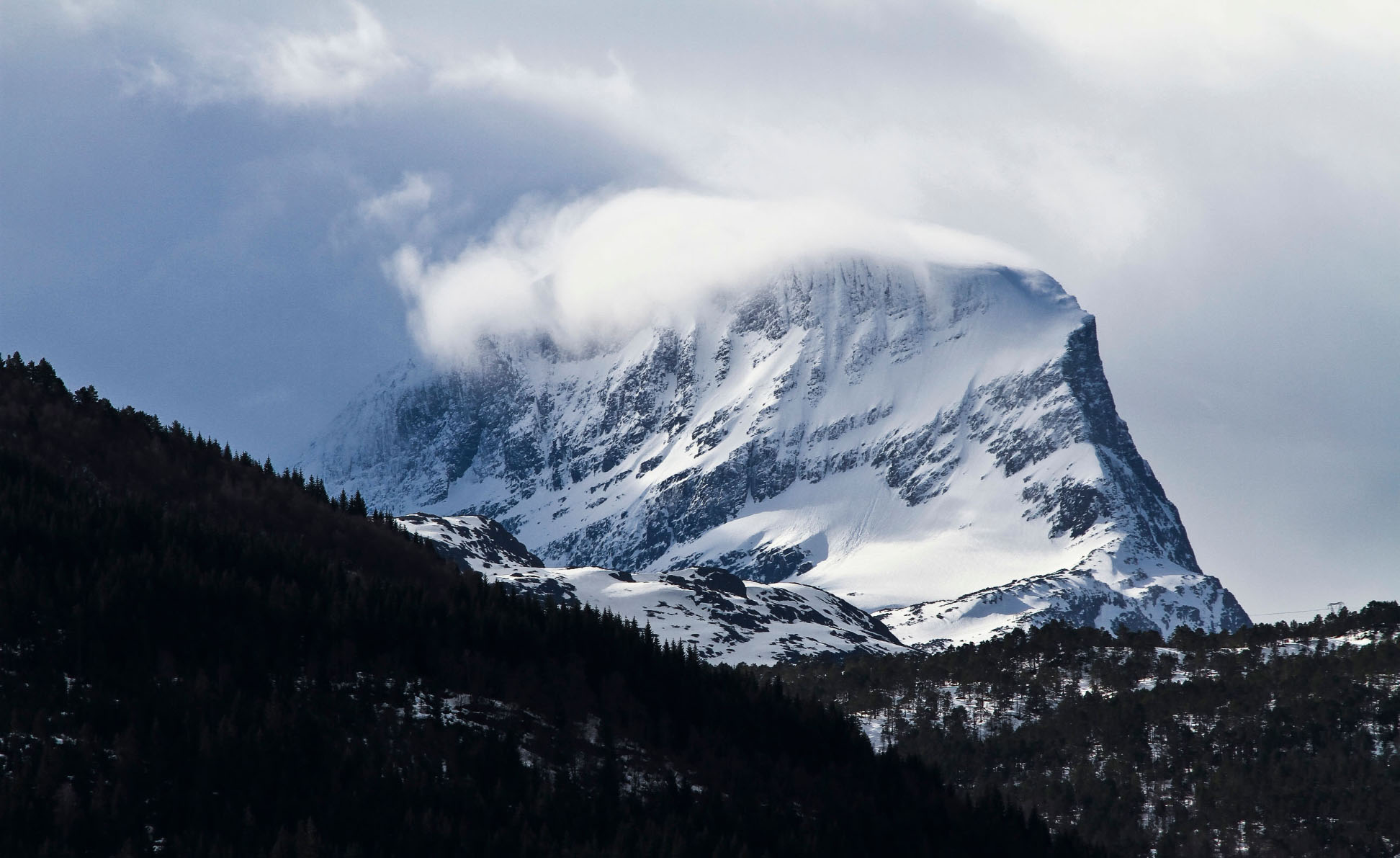

您可以透過拖曳側邊欄中「區塊檢視器」內的滑桿,來調整相簿中的欄數。
多媒體豐富
若將新的「寬版」與「全寬版」佈局與圖庫結合使用,您便能迅速打造出媒體內容極為豐富的版面配置:

沒錯,全寬圖片的檔案大小確實可能相當大。但有時候,這張圖片確實值得。

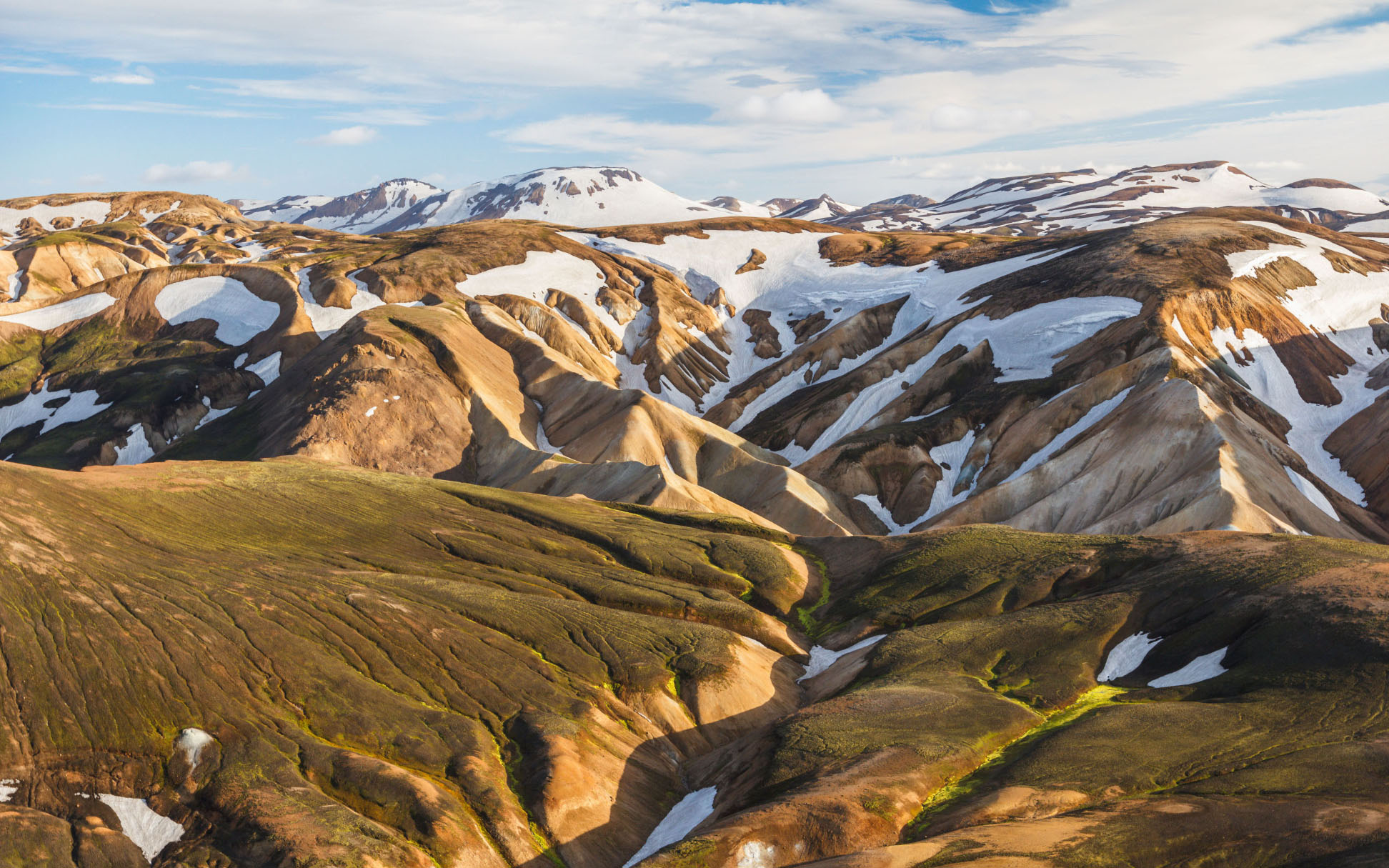
上方的圖庫僅包含兩張圖片。這是一種更簡便的方式,能輕鬆打造視覺上吸引人的版面配置,無需處理浮動元素。您也可以透過區塊切換器,輕鬆將圖庫恢復為單張圖片的顯示方式。
任何區塊皆可選用這些對齊方式。嵌入區塊同樣具備這些功能,且預設即支援響應式設計:
您可以建立任何您喜歡的區塊,無論是靜態或動態、裝飾性或簡約風格。以下是一個引言區塊:
程式碼即是詩歌
WordPress 社群
如果您想進一步了解如何建立其他區塊,或者有興趣協助這個專案,請前往GitHub 儲存庫。
感謝您測試古騰堡!
👋
發表回覆