

Des montagnes et des presses à imprimer
L'objectif de ce nouvel éditeur est de rendre l'ajout de contenu enrichi dans WordPress simple et agréable. Cet article tout entier est composé d'éléments de contenu— un peu comme des briques LEGO — que vous pouvez déplacer et avec lesquels vous pouvez interagir. Déplacez votre curseur et vous remarquerez que les différents blocs s'illuminent, accompagnés de contours et de flèches. Cliquez sur les flèches pour repositionner rapidement les blocs, sans craindre de perdre quoi que ce soit lors du copier-coller.
Ce que vous lisez en ce moment est un bloc de texte, l'élément le plus basique de tous. Ce bloc de texte dispose de ses propres commandes qui permettent de le déplacer librement dans l'article…
… comme celui-ci, qui est aligné à droite.
Les titres constituent également des blocs distincts, ce qui facilite la structuration et l'organisation de votre contenu.
Une image vaut mille mots
La gestion des images et des fichiers multimédias avec le plus grand soin est l'une des priorités de ce nouvel éditeur. Nous espérons que vous trouverez les fonctionnalités permettant d'ajouter des légendes ou d'afficher vos images en pleine largeur bien plus simples et performantes qu'auparavant.

Essayez de sélectionner puis de supprimer ou de modifier la légende : vous n'aurez ainsi plus à craindre de sélectionner par erreur l'image ou d'autres éléments de texte et de gâcher ainsi la présentation.
L'outil d'insertion
Imaginez que toutes les fonctionnalités de WordPress soient à votre disposition en un clin d’œil et regroupées au même endroit dans l’interface. Plus besoin de vous creuser la tête avec les balises HTML, les classes ou de mémoriser la syntaxe compliquée des shortcodes. C’est là tout l’intérêt de l’« inserter » : le (+) bouton que vous verrez autour de l'éditeur — qui vous permet de parcourir tous les blocs de contenu disponibles et de les ajouter à votre article. Les plugins et les thèmes peuvent enregistrer leurs propres blocs, ce qui ouvre toutes sortes de possibilités pour une édition et une publication enrichies.
Allez-y, essayez, vous découvrirez peut-être des éléments que WordPress peut déjà ajouter à vos articles et dont vous ignoriez l'existence. Voici une petite liste de ce que vous pouvez actuellement y trouver :
- Texte et titres
- Images et vidéos
- Galeries
- Les éléments intégrés, tels que les vidéos YouTube, les tweets ou d'autres articles WordPress.
- Blocs de mise en page, tels que les boutons, les images « hero », les séparateurs, etc.
- Et des listes comme celle-ci, bien sûr 🙂
Édition visuelle
L'un des grands avantages des blocs est qu'ils vous permettent de les modifier directement sur place et de manipuler votre contenu sans intermédiaire. Au lieu d'utiliser des champs pour modifier des éléments tels que la source d'une citation ou le texte d'un bouton, vous pouvez modifier directement le contenu. Essayez de modifier la citation suivante :
L'éditeur s'efforcera de créer une nouvelle expérience de création de pages et d'articles qui permette de rédiger sans effort des articles riches en contenu, et qui intègre des « blocs » facilitant ce qui nécessite aujourd'hui l'utilisation de shortcodes, de code HTML personnalisé ou la découverte d'éléments intégrés « mystérieux ».
Matt Mullenweg, 2017
Les informations relatives à la source de la citation sont saisies dans un champ de texte distinct, à l'instar des légendes sous les images ; ainsi, la structure de la citation est préservée même si vous sélectionnez, modifiez ou supprimez la source. Il est toujours facile de la rajouter.
Les blocs peuvent prendre la forme que vous souhaitez. Par exemple, vous pouvez choisir d'ajouter une citation discrète dans la composition de votre texte, ou bien vous pouvez préférer afficher une citation géante et stylisée. Toutes ces options sont disponibles dans l'outil d'insertion.



Vous pouvez modifier le nombre de colonnes de vos galeries en faisant glisser le curseur dans l'inspecteur de blocs situé dans la barre latérale.
Riche en contenu multimédia
En associant les nouveaux alignements « large » et « très large » à des galeries, vous pouvez créer très rapidement une mise en page très riche en contenu multimédia :

C'est vrai, une image en pleine largeur peut prendre pas mal de place. Mais parfois, ça en vaut vraiment la peine.

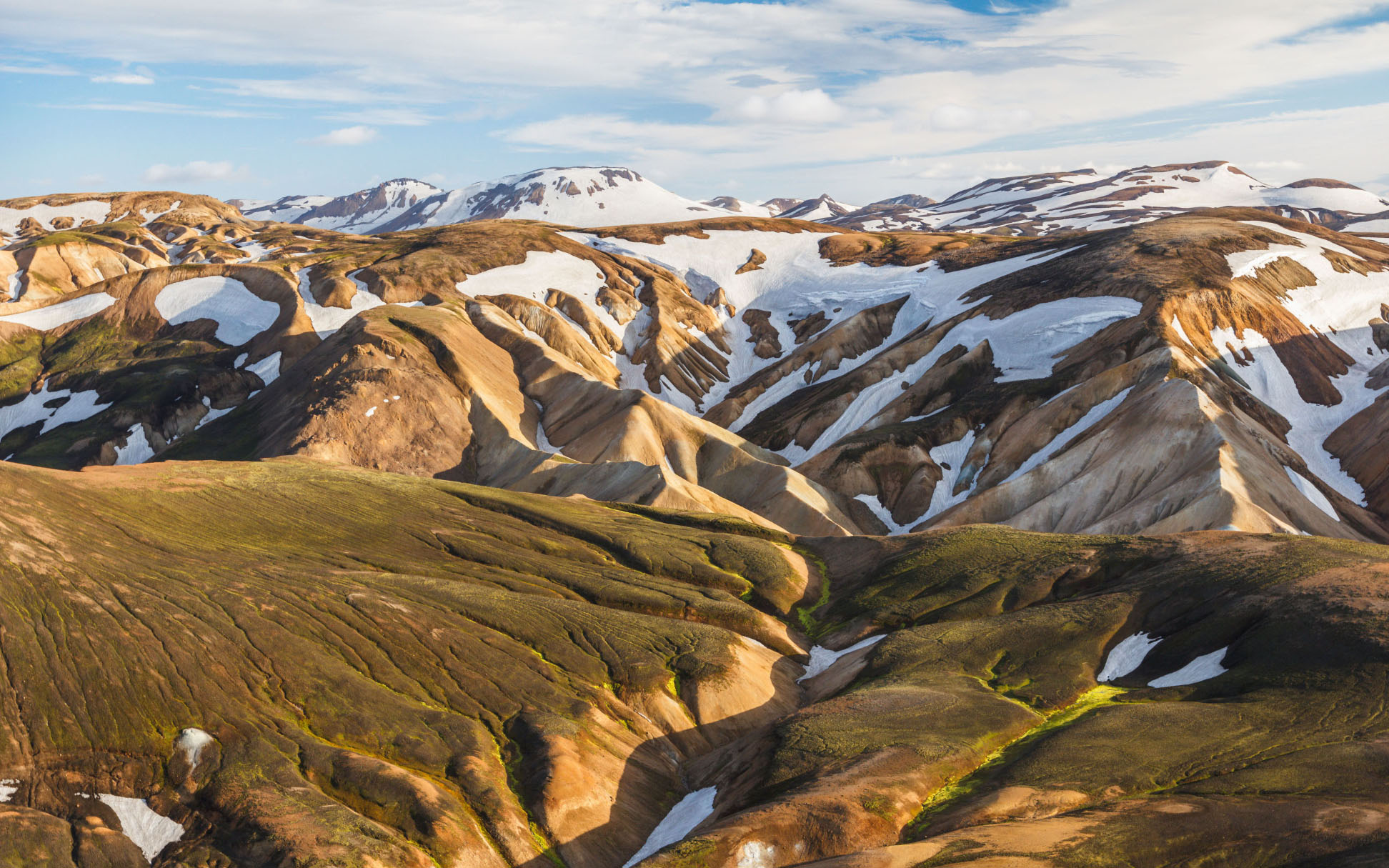
La galerie ci-dessus ne contient que deux images. C'est un moyen plus simple de créer des mises en page visuellement attrayantes, sans avoir à gérer les flottants. Vous pouvez également reconvertir facilement cette galerie en images individuelles à l'aide du sélecteur de blocs.
Tout bloc peut adopter ces alignements. Le bloc « embed » les prend également en charge et est adapté aux différents formats d'écran dès son installation :
Vous pouvez créer le bloc de votre choix, qu'il soit statique ou dynamique, décoratif ou sobre. Voici un bloc de citation :
Le code, c'est de la poésie
La communauté WordPress
Si vous souhaitez en savoir plus sur la création de blocs supplémentaires, ou si vous souhaitez contribuer au projet, rendez-vous sur le dépôt GitHub.
Merci d'avoir testé Gutenberg !
👋
Laisser un commentaire