

De montañas y prensas tipográficas
El objetivo de este nuevo editor es hacer que añadir contenido enriquecido a WordPress resulte sencillo y divertido. Toda esta entrada está compuesta por fragmentos de contenido—algo parecido a los ladrillos de LEGO— que puedes mover e interactuar con ellos. Mueve el cursor y verás que los diferentes bloques se resaltan con contornos y flechas. Pulsa las flechas para cambiar la posición de los bloques rápidamente, sin miedo a perder nada durante el proceso de copiar y pegar.
Lo que estás leyendo ahora es un bloque de texto, el bloque más básico de todos. El bloque de texto cuenta con sus propios controles para poder moverlo libremente por la entrada…
… como este, que está alineado a la derecha.
Los encabezados también son bloques independientes, lo que facilita la estructura y la organización de tu contenido.
Una imagen vale más que mil palabras
El nuevo editor se centra principalmente en gestionar las imágenes y los archivos multimedia con el máximo cuidado. Esperamos que te resulte mucho más fácil y sencillo que antes añadir pies de foto o ajustar las imágenes a ancho completo.

Prueba a seleccionar y eliminar o editar el pie de foto; así ya no tendrás que tener cuidado de no seleccionar por error la imagen u otro texto y estropear la presentación.
La herramienta de inserción
Imagina que todo lo que WordPress puede hacer está a tu disposición de forma rápida y en un mismo lugar de la interfaz. No hace falta entender las etiquetas HTML ni las clases, ni recordar la complicada sintaxis de los códigos cortos. Ese es el espíritu que hay detrás del «inserter»: el (+) botón que verás en el editor, que te permite explorar todos los bloques de contenido disponibles e incorporarlos a tu entrada. Los plugins y los temas pueden registrar los suyos propios, lo que abre todo tipo de posibilidades para la edición avanzada y la publicación.
Pruébalo; quizá descubras cosas que WordPress ya puede añadir a tus entradas y que no conocías. Aquí tienes una breve lista de lo que puedes encontrar actualmente allí:
- Texto y títulos
- Imágenes y vídeos
- Galerías
- Contenidos incrustados, como vídeos de YouTube, tuits u otras entradas de WordPress.
- Bloques de diseño, como botones, imágenes destacadas, separadores, etc.
- Y listas como esta, claro 🙂
Edición visual
Una gran ventaja de los bloques es que puedes editarlos directamente en la página y modificar el contenido sin necesidad de salir de ella. En lugar de tener campos para editar elementos como la fuente de una cita o el texto de un botón, puedes cambiar el contenido directamente. Intenta editar la siguiente cita:
El editor se esforzará por crear una nueva experiencia de creación de páginas y entradas que facilite la redacción de entradas con contenido enriquecido, y que cuente con «bloques» para simplificar lo que hoy en día podría requerir el uso de códigos cortos, HTML personalizado o la búsqueda de elementos incrustados «misteriosos».
Matt Mullenweg, 2017
La información correspondiente a la fuente de la cita se encuentra en un campo de texto independiente, similar a los pies de foto que aparecen debajo de las imágenes, por lo que la estructura de la cita queda protegida aunque selecciones, modifiques o elimines la fuente. Siempre es fácil volver a añadirla.
Los bloques pueden ser lo que necesites. Por ejemplo, quizá quieras añadir una cita discreta como parte de la composición de tu texto, o quizá prefieras mostrar una cita gigante y estilizada. Todas estas opciones están disponibles en el insertador.

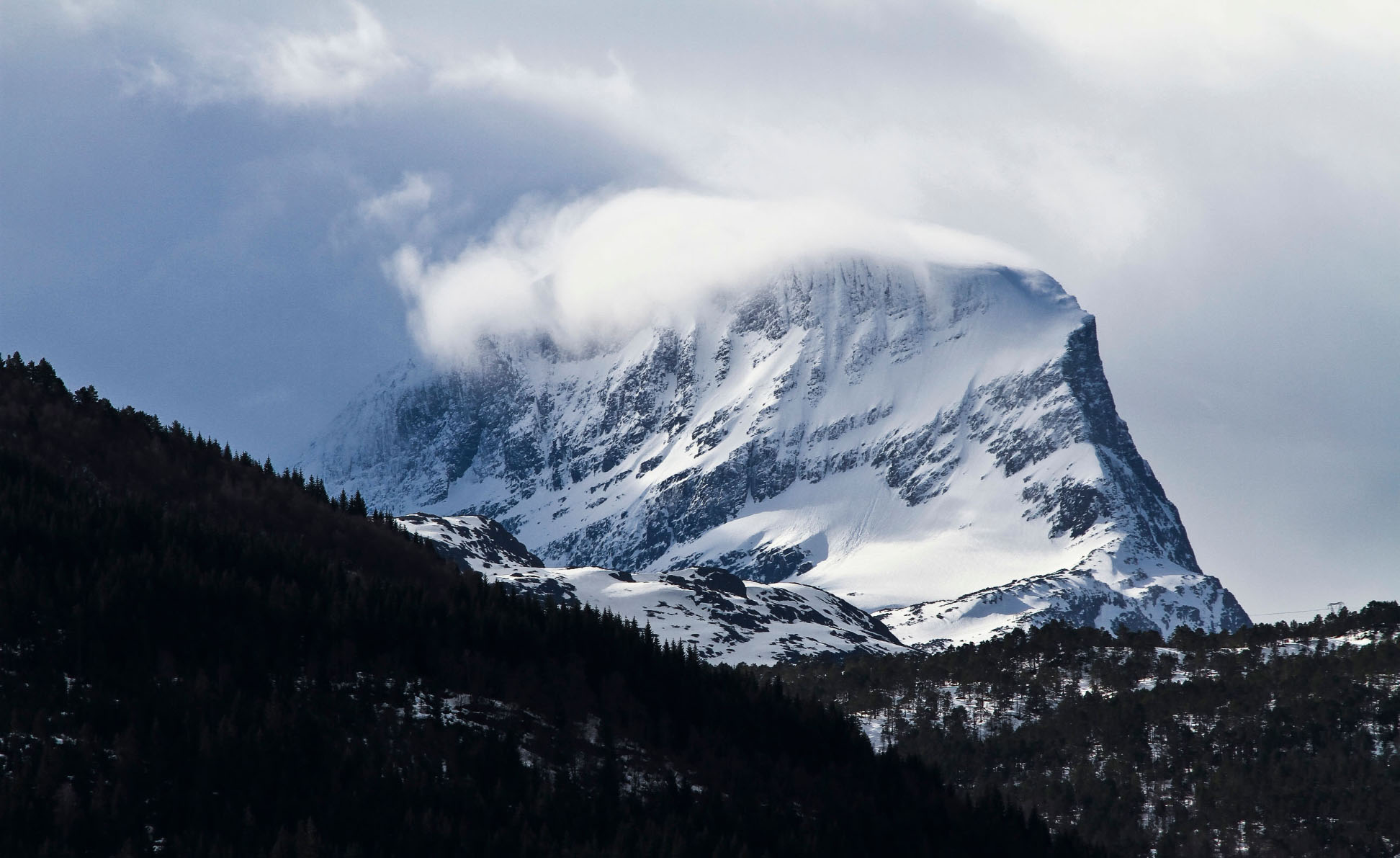

Puedes cambiar el número de columnas de tus galerías arrastrando el control deslizante que aparece en el inspector de bloques de la barra lateral.
Con gran cantidad de contenido multimedia
Si combinas las nuevas alineaciones «wide» y «full-wide» con galerías, podrás crear un diseño con gran cantidad de contenido multimedia en muy poco tiempo:
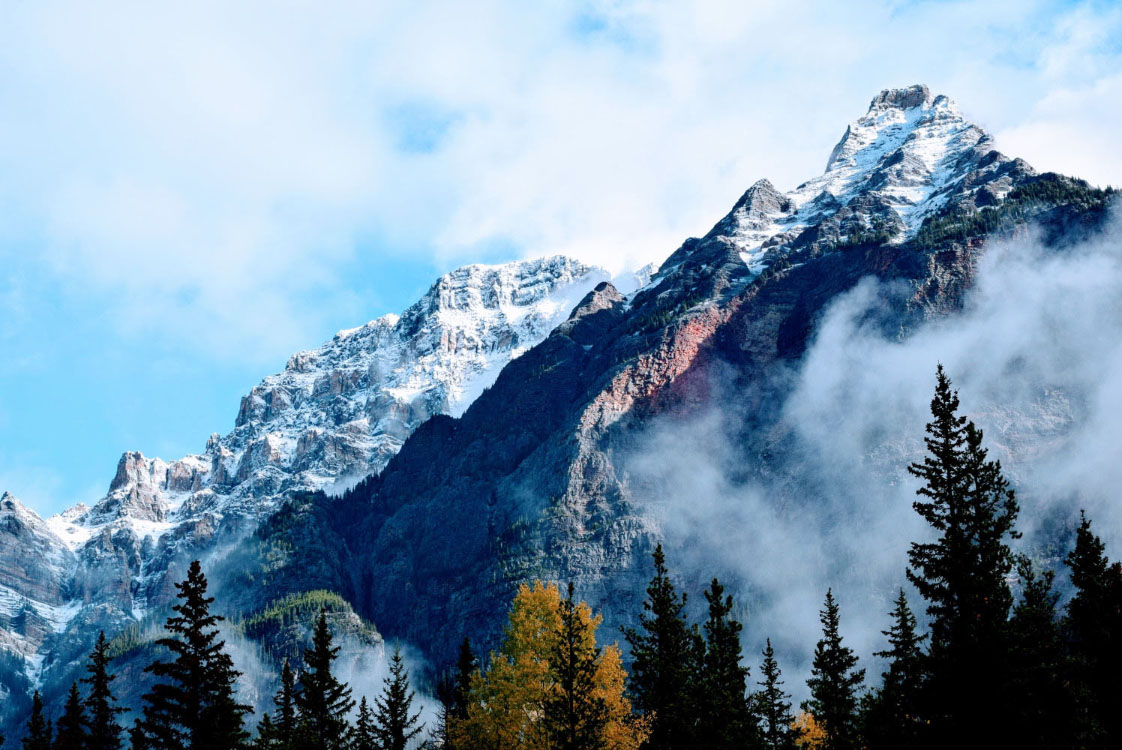
Claro, la imagen a pantalla completa puede ocupar bastante espacio. Pero a veces merece la pena.

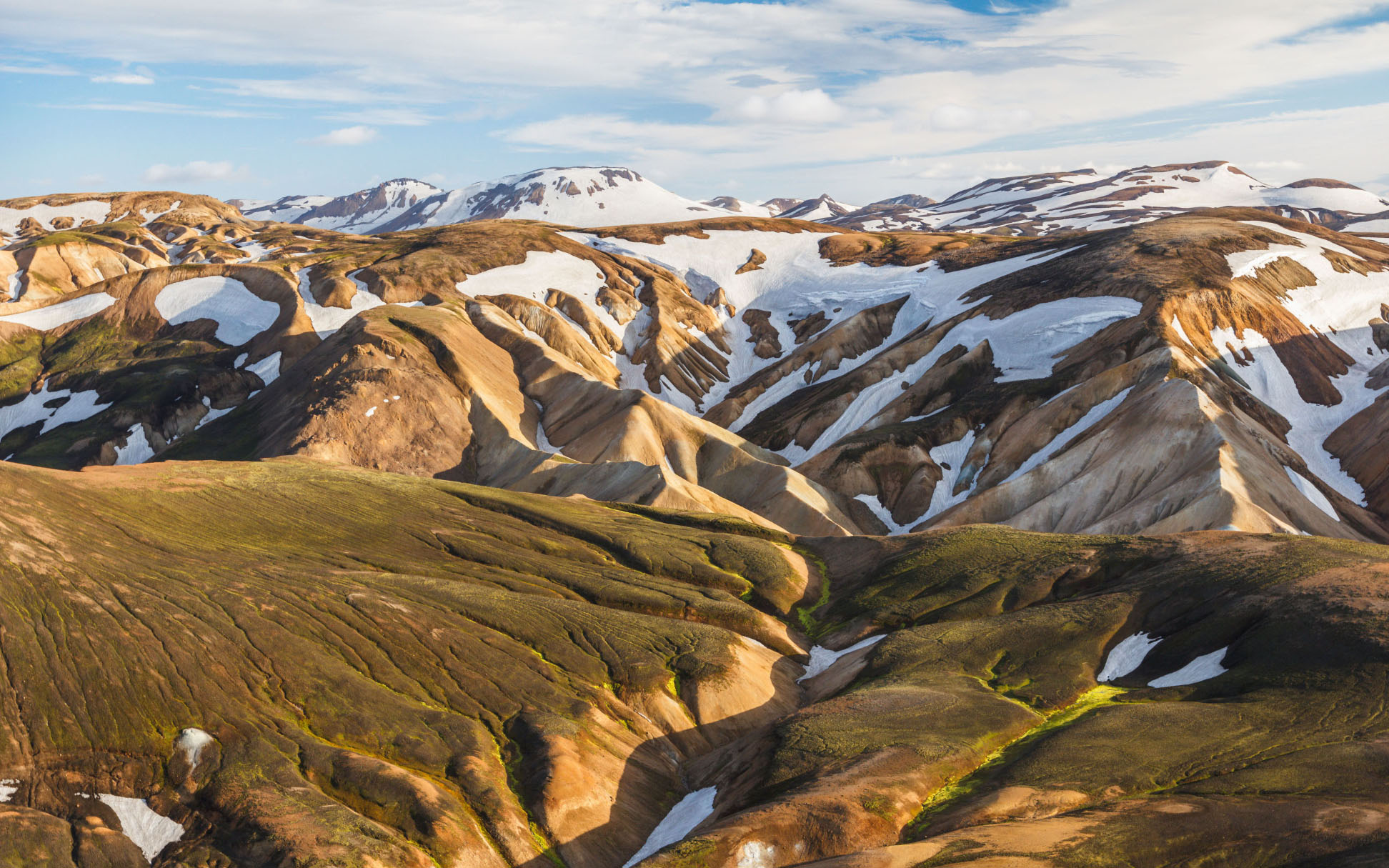
Lo anterior es una galería con solo dos imágenes. Es una forma más sencilla de crear diseños visualmente atractivos, sin tener que lidiar con los elementos flotantes. También puedes volver a convertir fácilmente la galería en imágenes individuales utilizando el selector de bloques.
Cualquier bloque puede adoptar estas alineaciones. El bloque «embed» también las tiene y se adapta automáticamente a cualquier tamaño de pantalla:
Puedes crear cualquier bloque que quieras, ya sea estático o dinámico, decorativo o sencillo. Aquí tienes un bloque de cita destacada:
El código es poesía
La comunidad de WordPress
Si quieres saber más sobre cómo crear bloques adicionales, o si te interesa colaborar en el proyecto, visita el repositorio de GitHub.
¡Gracias por probar Gutenberg!
👋
Deja un comentario