

Von Bergen und Druckpressen
Das Ziel dieses neuen Editors ist es, das Hinzufügen von reichhaltigen Inhalten zu WordPress einfach und angenehm zu gestalten. Dieser gesamte Beitrag besteht aus Inhaltsbausteinen– ähnlich wie LEGO-Steine –, die Sie verschieben und mit denen Sie interagieren können. Bewegen Sie den Mauszeiger darüber, und Sie werden feststellen, dass die verschiedenen Blöcke mit Umrissen und Pfeilen hervorgehoben werden. Klicken Sie auf die Pfeile, um Blöcke schnell neu zu positionieren, ohne befürchten zu müssen, dass dabei beim Kopieren und Einfügen etwas verloren geht.
Was Sie gerade lesen, ist ein Textblock – der grundlegendste Block von allen. Der Textblock verfügt über eigene Steuerelemente, mit denen er frei innerhalb des Beitrags verschoben werden kann…
… wie dieses hier, das rechtsbündig ausgerichtet ist.
Überschriften bilden ebenfalls eigene Blöcke, was die Gliederung und Organisation Ihrer Inhalte erleichtert.
Ein Bild sagt mehr als tausend Worte
Der äußerst sorgfältige Umgang mit Bildern und Medien steht im neuen Editor im Vordergrund. Wir hoffen, dass Sie das Hinzufügen von Bildunterschriften oder das Anzeigen Ihrer Bilder in voller Breite nun als wesentlich einfacher und zuverlässiger empfinden als zuvor.

Versuchen Sie einmal, die Bildunterschrift auszuwählen und zu löschen oder zu bearbeiten – jetzt müssen Sie nicht mehr darauf achten, nicht versehentlich das Bild oder anderen Text auszuwählen und damit die Präsentation zu ruinieren.
Das Einfügewerkzeug
Stellen Sie sich vor, alle Funktionen von WordPress stünden Ihnen schnell und an einem einzigen Ort in der Benutzeroberfläche zur Verfügung. Sie müssten sich nicht mit HTML-Tags oder Klassen auseinandersetzen und sich auch keine komplizierte Shortcode-Syntax merken. Das ist der Grundgedanke hinter dem Inserter – dem (+) Schaltfläche, die Sie rund um den Editor sehen – mit ihr können Sie alle verfügbaren Inhaltsblöcke durchsuchen und in Ihren Beitrag einfügen. Plugins und Themes können eigene Inhaltsblöcke registrieren, was vielfältige Möglichkeiten für eine umfangreiche Bearbeitung und Veröffentlichung eröffnet.
Probieren Sie es doch einfach mal aus – vielleicht entdecken Sie dabei Funktionen, die WordPress bereits in Ihre Beiträge einbinden kann und von denen Sie noch nichts wussten. Hier ist eine kurze Liste der Funktionen, die dort derzeit verfügbar sind:
- Text und Überschriften
- Bilder & Videos
- Galerien
- Einbettungen wie YouTube-Videos, Tweets oder andere WordPress-Beiträge.
- Layout-Blöcke wie Schaltflächen, Hero-Bilder, Trennlinien usw.
- Und Listen wie diese hier natürlich 🙂
Visuelle Bearbeitung
Ein großer Vorteil von Blöcken besteht darin, dass Sie diese direkt an Ort und Stelle bearbeiten und Ihre Inhalte unmittelbar anpassen können. Anstatt Felder zur Bearbeitung von Elementen wie der Quelle eines Zitats oder dem Text einer Schaltfläche zu verwenden, können Sie den Inhalt direkt ändern. Versuchen Sie doch einmal, das folgende Zitat zu bearbeiten:
Der Editor wird sich bemühen, eine neue Seite und ein neues Erstellungserlebnis zu schaffen, das das Verfassen umfangreicher Beiträge mühelos macht und über „Blöcke“ verfügt, die das vereinfachen, wofür heute möglicherweise Shortcodes, benutzerdefiniertes HTML oder das mühsame Herumprobieren mit Einbettungen erforderlich sind.
Matt Mullenweg, 2017
Die Angaben zur Quelle des Zitats werden in einem separaten Textfeld angezeigt, ähnlich wie Bildunterschriften unter Bildern. So bleibt die Struktur des Zitats erhalten, auch wenn Sie die Quelle auswählen, ändern oder entfernen. Sie können sie jederzeit ganz einfach wieder hinzufügen.
Blöcke können alles sein, was Sie benötigen. Vielleicht möchten Sie beispielsweise ein dezentes Zitat als Teil der Gestaltung Ihres Textes einfügen, oder Sie bevorzugen es, ein riesiges, stilisiertes Zitat darzustellen. All diese Optionen stehen Ihnen im Einfügewerkzeug zur Verfügung.

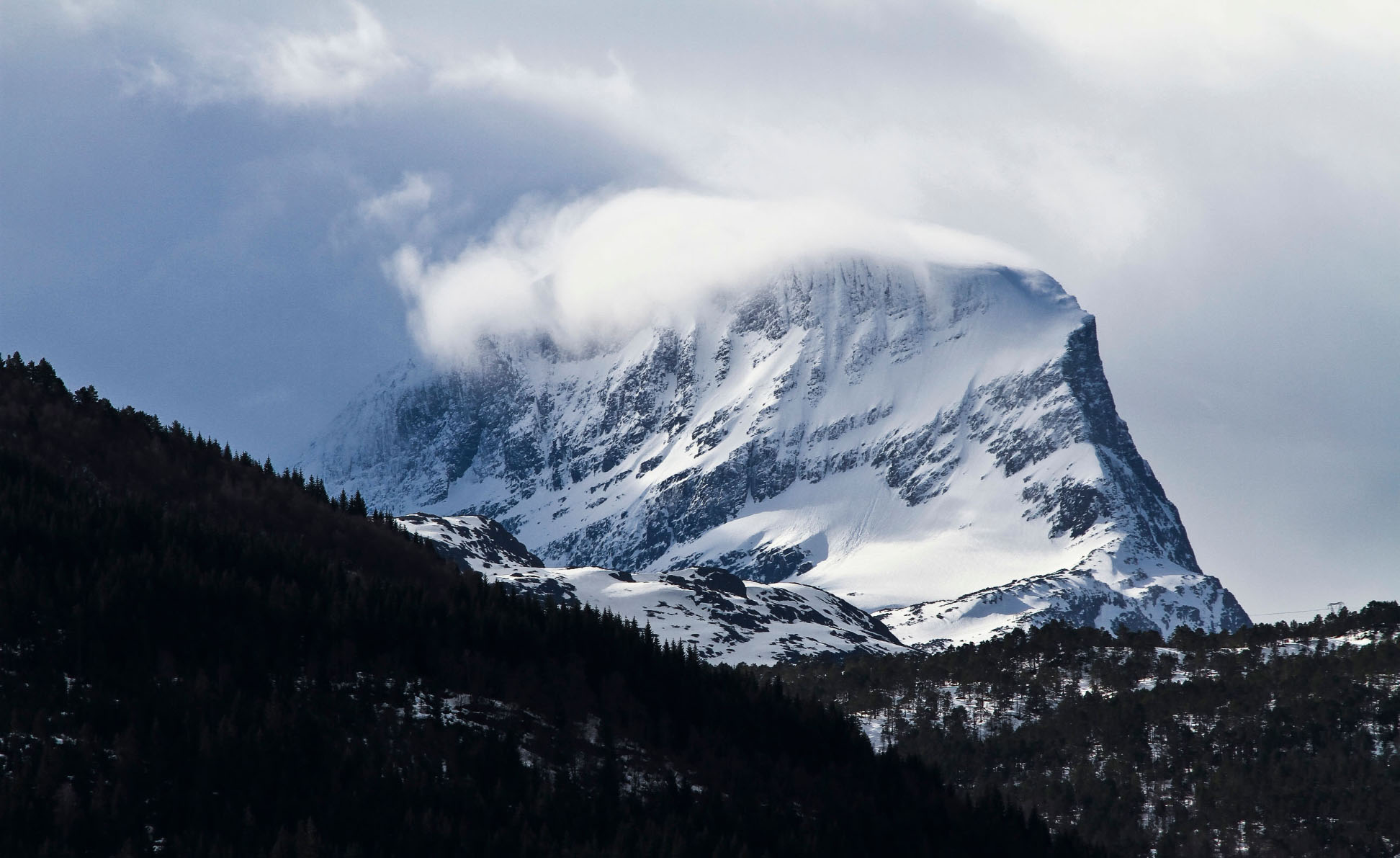

Sie können die Anzahl der Spalten in Ihren Galerien ändern, indem Sie den Schieberegler im Block-Inspektor in der Seitenleiste verschieben.
Medienreich
Wenn Sie die neuen breiten und vollbreiten Ausrichtungen mit Galerien kombinieren, können Sie sehr schnell ein Layout mit zahlreichen Medienelementen erstellen:
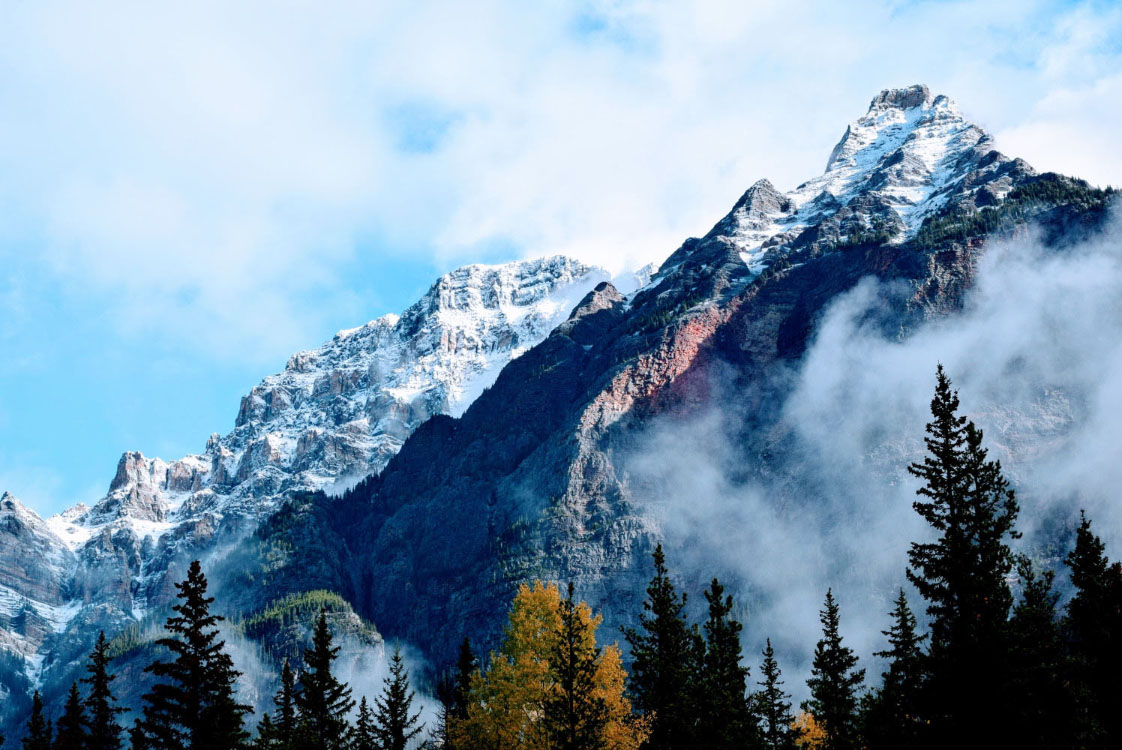
Klar, das Bild in voller Breite kann ziemlich groß sein. Aber manchmal ist das Bild es wert.

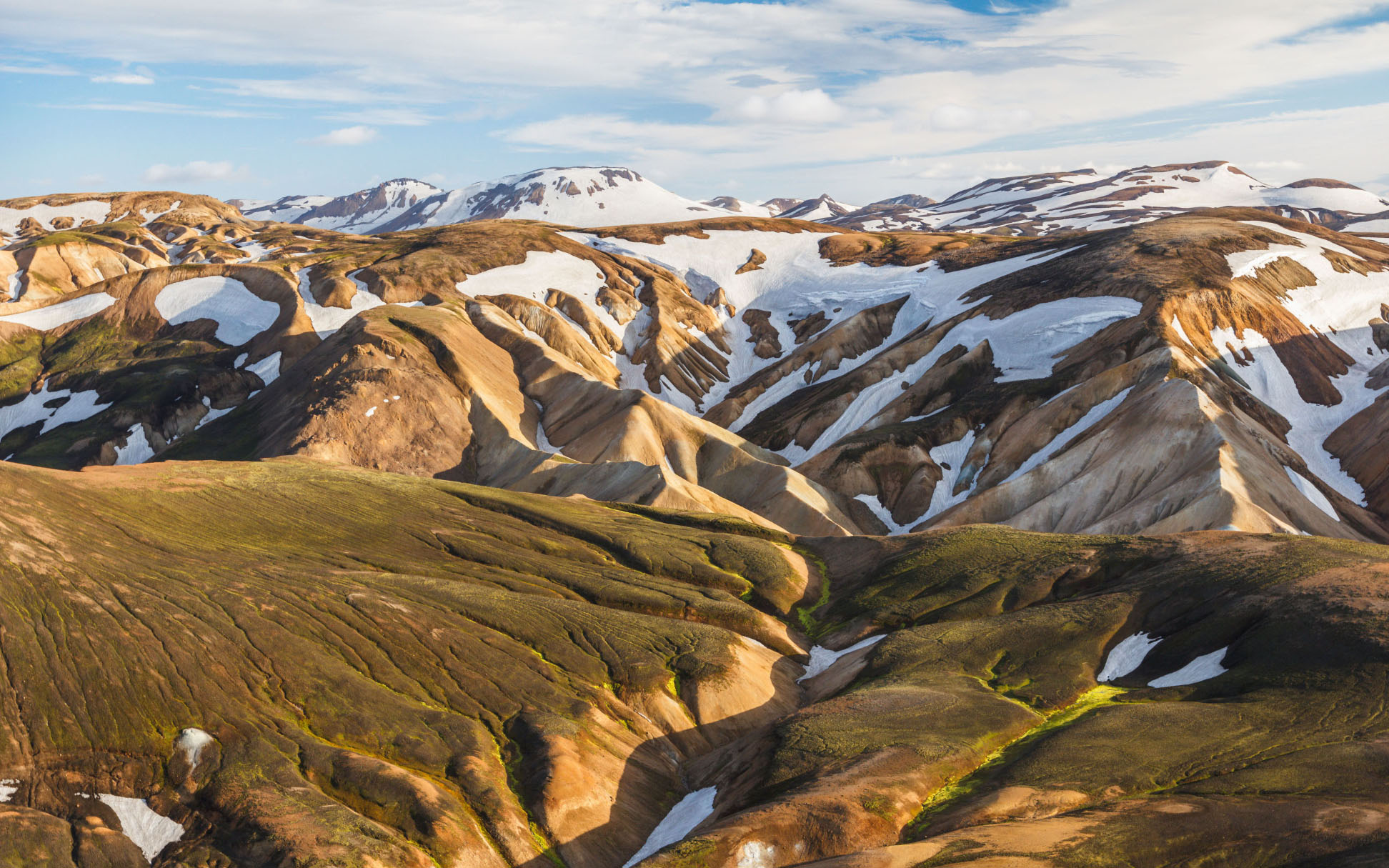
Das oben gezeigte Beispiel ist eine Galerie mit nur zwei Bildern. Auf diese Weise lassen sich auf einfache Weise optisch ansprechende Layouts erstellen, ohne dass man sich mit Floats auseinandersetzen muss. Über den Block-Umschalter kannst du die Galerie auch ganz einfach wieder in einzelne Bilder umwandeln.
Jeder Block kann diese Ausrichtungen aktivieren. Auch der Einbettungsblock verfügt darüber und ist von Haus aus responsiv:
Sie können jeden beliebigen Block erstellen – ob statisch oder dynamisch, dekorativ oder schlicht. Hier ist ein Zitatblock:
Code ist Poesie
Die WordPress-Community
Wenn Sie mehr darüber erfahren möchten, wie man weitere Blöcke erstellt, oder wenn Sie daran interessiert sind, bei dem Projekt mitzuarbeiten, besuchen Sie das GitHub-Repository.
Vielen Dank, dass du Gutenberg getestet hast!
👋
Eine Antwort hinterlassen